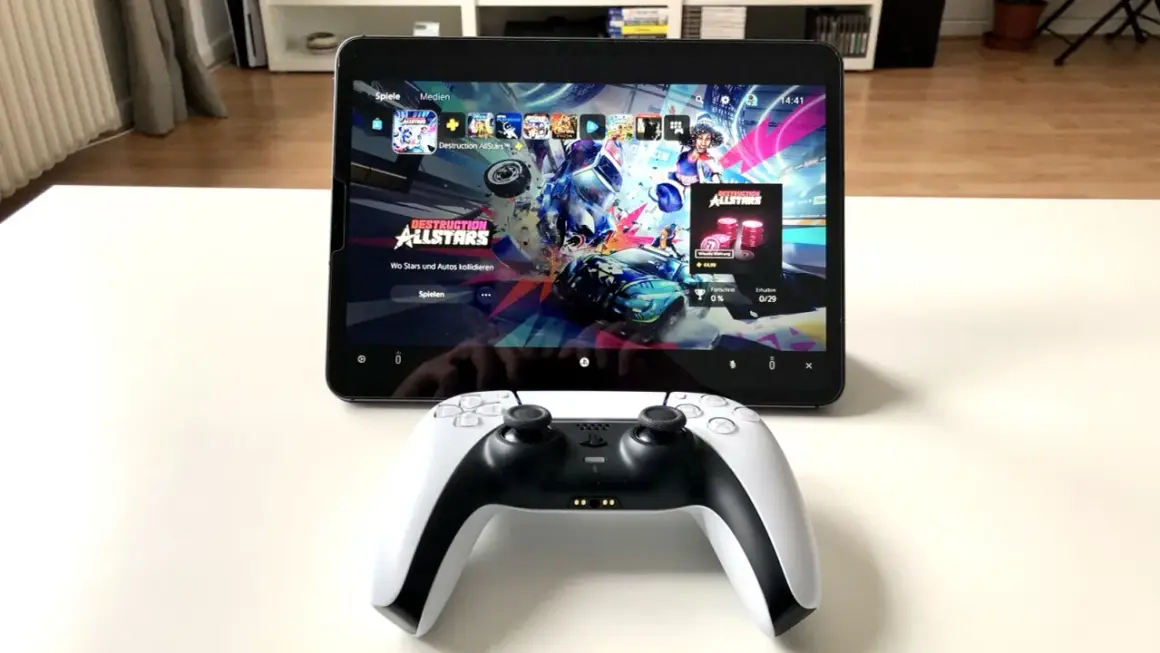
Den PS5-Controller mit dem Handy zu verbinden ist vor allem dann sinnvoll, wenn du Mobile Games mit echtem Gamepad-Gefühl spielen oder per Remote Play auf deine PS5 zugreifen willst. Ich trenne beide Fälle bewusst, weil sie ähnlich aussehen, technisch aber nicht dasselbe sind. Genau das entscheidet am Ende darüber, ob die Verbindung in zwei Minuten steht oder ob du an der falschen Stelle suchst.
Die wichtigsten Punkte auf einen Blick
- Der DualSense lässt sich per Bluetooth mit Android- und iPhone-Geräten koppeln, sofern das Betriebssystem unterstützt wird.
- Für mobiles Spielen mit Controller brauchst du entweder ein kompatibles Spiel oder die PS Remote Play-App.
- Offiziell relevant sind vor allem Android 12 oder neuer und iOS 14.5 oder neuer.
- Beim ersten Pairing hältst du die Create-Taste und die PS-Taste gedrückt, bis die Leuchtleiste blinkt.
- Nicht jede Funktion des Controllers ist am Handy verfügbar, besonders die Spezialfunktionen bleiben oft außen vor.
- Wenn die Kopplung scheitert, sind alte Bluetooth-Einträge, ein aktives USB-Kabel oder ein leerer Akku die häufigsten Ursachen.
Worauf es beim Verbinden wirklich ankommt
Wer den Controller am Smartphone nutzen will, hat in der Praxis zwei verschiedene Ziele: normale Bluetooth-Verbindung für mobile Spiele oder PS Remote Play für das Streamen von PS5-Inhalten. Genau hier gehen viele Anleitungen zu schnell über Details hinweg, obwohl der Unterschied entscheidend ist. Eine direkte Kopplung reicht für Apps und Spiele mit Controller-Support, während du für PS5-Spiele auf dem Handy zusätzlich die Remote-Play-App und eine passende Konsolen-Einstellung brauchst.
Damit du nicht in die falsche Richtung arbeitest, lohnt sich ein kurzer Vergleich:
| Variante | Wofür sie taugt | Vorteil | Grenze |
|---|---|---|---|
| Bluetooth direkt | Mobile Games und Apps mit Controller-Support | Schnell, kabellos, ohne PS5-Setup | Funktioniert nur, wenn das Spiel externe Controller unterstützt |
| PS Remote Play | PS5-Spiele auf dem Smartphone oder Tablet | Nutzen der eigenen Konsole unterwegs oder im anderen Raum | Erfordert App, Konto, Konsole und stabile Verbindung |
Für den Alltag ist diese Trennung die wichtigste Entscheidung überhaupt. Erst wenn du weißt, welches Ziel du verfolgst, ist der Rest nur noch Technik mit klaren Schritten.
So prüfst du Handy, Controller und Bluetooth vorab
Bevor du überhaupt in die Kopplung gehst, prüfe drei Dinge: Kompatibilität, Ladezustand und aktuelle Verbindungen. Offiziell unterstützt der DualSense Mobilgeräte mit Android 12 oder neuer sowie iPhones mit iOS 14.5 oder neuer. Das heißt nicht, dass jede App automatisch mitspielt, aber es schafft die technische Grundlage, auf der du sauber arbeiten kannst.
| Gerät | Offizielle Basis | Praxisnote |
|---|---|---|
| Android | Android 12 oder neuer | Je nach Hersteller sind die Menüpfade etwas anders, die Kopplung läuft aber nach demselben Prinzip. |
| iPhone | iOS 14.5 oder neuer | Die Bluetooth-Verwaltung ist meist geradlinig, was die Kopplung angenehm einfach macht. |
Zusätzlich solltest du darauf achten, dass der Controller nicht noch per USB-Kabel an einer PS5 hängt und die Spieleranzeige aus ist. Ist die Leuchtleiste aktiv, drücke die PS-Taste, bis der Controller wirklich ausgeschaltet ist. Ein halb aktiver Zustand reicht oft schon aus, um die neue Kopplung zu blockieren.
Ich prüfe außerdem immer den Akkustand. Ein fast leerer Akku führt nicht zwingend zu einem Fehler, macht die Verbindung aber unnötig instabil. Wenn diese Basis stimmt, ist die eigentliche Kopplung in wenigen Schritten erledigt.
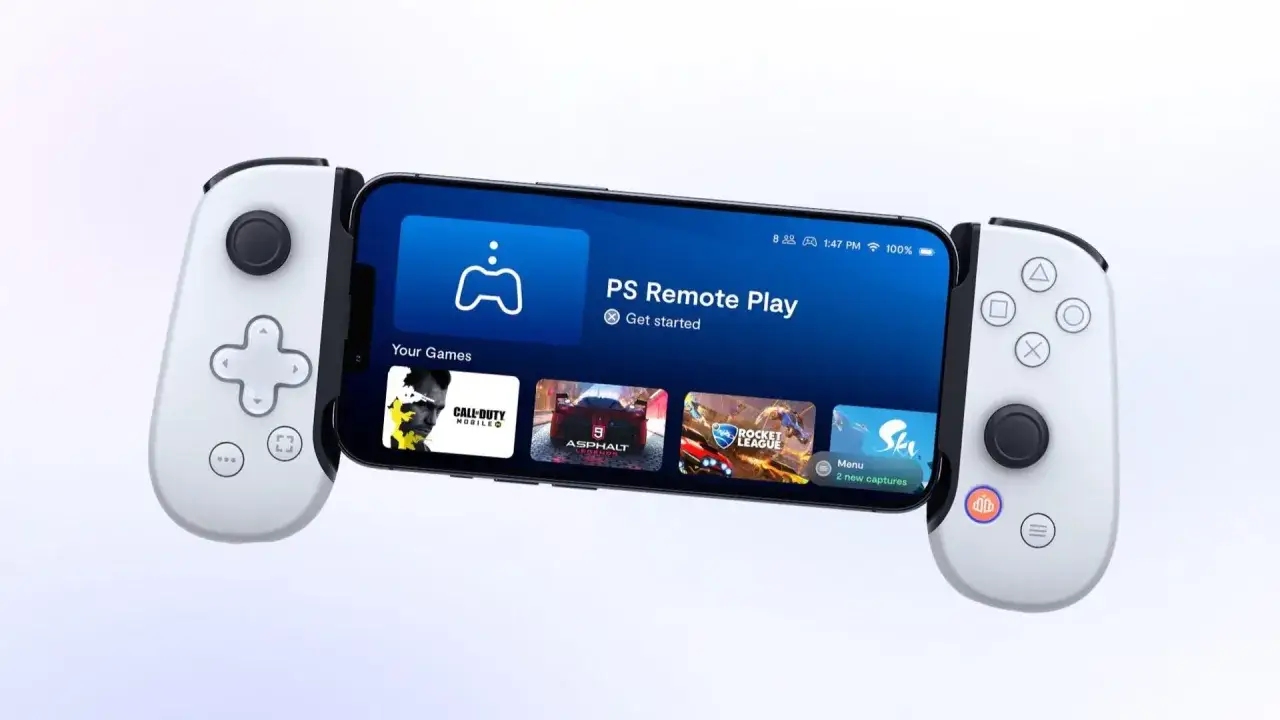
So koppelst du den DualSense per Bluetooth mit Android oder iPhone
Die erste Verbindung läuft über den Pairing-Modus des Controllers. Bei der klassischen Erstkopplung hältst du die Create-Taste und die PS-Taste gleichzeitig gedrückt, bis die Leuchtleiste blinkt. Danach kann das Smartphone den Controller erkennen und als Bluetooth-Gerät anzeigen.
- Schalte Bluetooth am Smartphone ein.
- Stelle sicher, dass der Controller nicht mehr mit der PS5 per Kabel verbunden ist und die Leuchtanzeige aus ist.
- Halte die Create-Taste und die PS-Taste gedrückt, bis die Leuchtleiste blinkt.
- Öffne am Handy die Bluetooth-Einstellungen.
- Tippe auf das gefundene Gerät, meist wird es als DualSense Wireless Controller angezeigt.
- Bestätige die Kopplung und teste den Controller in einem Spiel oder einer App mit Gamepad-Support.
Auf Android findest du den Menüpunkt je nach Hersteller direkt unter Bluetooth oder in einem Unterpunkt wie „Verbundene Geräte“. Beim iPhone ist der Weg meist kürzer: Einstellungen, Bluetooth, Controller auswählen, fertig. Sobald die Verbindung steht, bleibt die Leuchtleiste an und die Spieleranzeige zeigt, dass die Kopplung aktiv ist.
Wenn das Handy den Controller nicht sofort findet, wiederhole den Pairing-Vorgang ruhig noch einmal. In vielen Fällen war nur die Reihenfolge falsch oder der Controller war nicht wirklich vollständig ausgeschaltet. Genau deshalb ist diese Art von Verbindung eher robust als kompliziert.
Wann Remote Play die bessere Lösung ist
Wenn du nicht nur mobile Games steuern willst, sondern deine PS5-Spiele auf dem Smartphone spielen möchtest, reicht Bluetooth allein nicht aus. Dann brauchst du PS Remote Play. Die App streamt das Bild deiner Konsole auf dein Mobilgerät, während der Controller die Eingaben übernimmt. Das ist praktisch, wenn die PS5 belegt ist oder du im Haushalt einen zweiten Bildschirm nutzen willst.
Die Einrichtung besteht aus drei Teilen: App auf dem Handy installieren, Remote Play auf der PS5 aktivieren und dich mit demselben Konto anmelden. Auf der Konsole schaltest du in den Systemeinstellungen Remote Play frei und erlaubst für den Ruhemodus die Internetverbindung sowie das Einschalten aus dem Netzwerk. Danach kann die Verbindung über die App gestartet werden.
Für die Qualität ist die Leitung wichtiger als der Controller selbst. Als grobe Orientierung gelten mindestens 5 Mbit/s für einen brauchbaren Ablauf, 15 Mbit/s sind für eine deutlich sauberere Erfahrung die bessere Wahl. Wenn du mobile Daten nutzt, solltest du außerdem auf dein Datenvolumen achten, denn Streaming verbraucht mehr als viele klassische Video-Apps.
Mein praktischer Rat: Nutze Bluetooth direkt für Spiele auf dem Handy und Remote Play nur dann, wenn du wirklich PS5-Inhalte streamen willst. Das spart Zeit, Nerven und falsche Erwartungen.
Welche Funktionen auf dem Handy ankommen und welche nicht
Viele denken beim DualSense zuerst an adaptive Trigger und haptisches Feedback. Genau diese Funktionen sind aber am Smartphone nur eingeschränkt oder gar nicht verfügbar. Das ist kein Fehler deiner Kopplung, sondern eine Plattformgrenze. Der Controller kann also verbunden sein und trotzdem nicht alle PS5-typischen Effekte ausspielen.
- Funktioniert in der Regel: Steuerung kompatibler Mobile Games und Apps, Navigation in Remote Play, Wechsel zwischen gespeicherten Geräten.
- Funktioniert nur bedingt: Spezialeffekte wie adaptive Trigger, wenn die App oder Plattform sie nicht unterstützt.
- Funktioniert auf Mobilgeräten meist nicht: haptisches Feedback in PS5-Qualität, Lautsprecher und Mikrofon des Controllers, Headset-Buchse am Controller.
Besonders wichtig ist der Unterschied zwischen „Controller verbunden“ und „Spiel unterstützt Controller“. Wenn ein Spiel keine externe Steuerung akzeptiert, hilft dir auch die sauberste Bluetooth-Kopplung nicht weiter. Dann ist nicht der DualSense das Problem, sondern die App selbst.
Genau aus diesem Grund teste ich die Verbindung immer mit einer bekannten Controller-freundlichen App. So erkennst du sofort, ob das Problem bei der Kopplung oder beim Spiel liegt.
Was ich bei Verbindungsproblemen zuerst überprüfe
Wenn die Kopplung nicht klappt, gehe ich immer in derselben Reihenfolge vor. Das spart Zeit, weil die meisten Fehler banal sind und nicht mit einem defekten Controller zusammenhängen.
- Ich lösche den Controller aus der Bluetooth-Liste des Handys und starte die Kopplung neu.
- Ich schalte den Controller komplett aus und trenne jedes USB-Kabel.
- Ich prüfe, ob die Lichtleiste wirklich aus ist, bevor ich erneut in den Pairing-Modus gehe.
- Ich setze den Controller bei Bedarf zurück, indem ich die kleine Reset-Taste auf der Rückseite mit einer Nadel oder Büroklammer für mindestens 5 Sekunden drücke.
- Ich teste ein anderes Spiel oder eine andere App, um Controller-Support als Ursache auszuschließen.
- Wenn der Controller schon länger nicht aktualisiert wurde, prüfe ich das Firmware-Update über die PS5 oder am PC mit der passenden Zubehör-Software.
Ein häufiger Denkfehler ist übrigens folgender: Das Smartphone sieht den Controller, aber im Spiel passiert nichts. In so einem Fall ist die Bluetooth-Verbindung oft korrekt, nur das Spiel verarbeitet die Eingaben nicht. Genau deshalb sollte man das Problem sauber auseinanderhalten.
Wenn du danach immer noch keinen Erfolg hast, lohnt sich der Test an einem zweiten Gerät. So lässt sich schneller eingrenzen, ob das Handy, das Spiel oder der Controller selbst die Ursache ist.
So behältst du mehrere Geräte im Griff
Aktuelle DualSense-Controller können mehrere Kopplungen speichern. Praktisch sind bis zu vier Geräte, die jeweils einem Slot zugeordnet werden. Das ist hilfreich, wenn du den Controller nicht nur am Smartphone, sondern auch an PS5, PC oder Tablet nutzt.
Der Wechsel läuft über die PS-Taste in Kombination mit einer Aktionstaste:
- Slot 1: PS-Taste + Dreieck
- Slot 2: PS-Taste + Kreis
- Slot 3: PS-Taste + Kreuz
- Slot 4: PS-Taste + Quadrat
Die Idee dahinter ist simpel und ziemlich elegant: Du musst nicht jedes Mal neu koppeln, sondern springst direkt zum gewünschten Gerät. Wenn alle Slots belegt sind, wird der am längsten nicht genutzte Eintrag ersetzt. Für Menschen mit mehreren Geräten ist das deutlich angenehmer als ein ständiges Neu-Pairing.
Ich würde in der Praxis den ersten Slot für die PS5, einen Slot für das Handy und einen weiteren für den PC reservieren. So bleibt der Ablauf übersichtlich und du weißt immer, welches Gerät du mit welcher Taste abrufst.
Wann ich Bluetooth und wann ich Remote Play wählen würde
Wenn ich nur ein mobiles Spiel zocken will, entscheide ich mich klar für die direkte Bluetooth-Verbindung. Sie ist schnell, unkompliziert und braucht kein zusätzliches PS5-Setup. Sobald aber ein PS5-Spiel auf dem Handy laufen soll, ist Remote Play die eigentliche Lösung, weil du dann die Konsole selbst ins Smartphone holst.
Genau darin liegt der Kern des Themas: Bluetooth verbindet den Controller, Remote Play verbindet dich mit deiner PS5. Wer diesen Unterschied einmal verstanden hat, vermeidet die meisten Fehlversuche. Für mich ist das der wichtigste praktische Punkt überhaupt.
Wenn du die Kopplung sauber vorbereitest, den richtigen Modus wählst und nicht mit falschen Erwartungen an die Controller-Funktionen gehst, funktioniert die Nutzung im Alltag erstaunlich zuverlässig. Der DualSense ist am Handy kein Gimmick, sondern ein sinnvoller Zweitnutzen für Spiele, Streaming und flexible Setups.