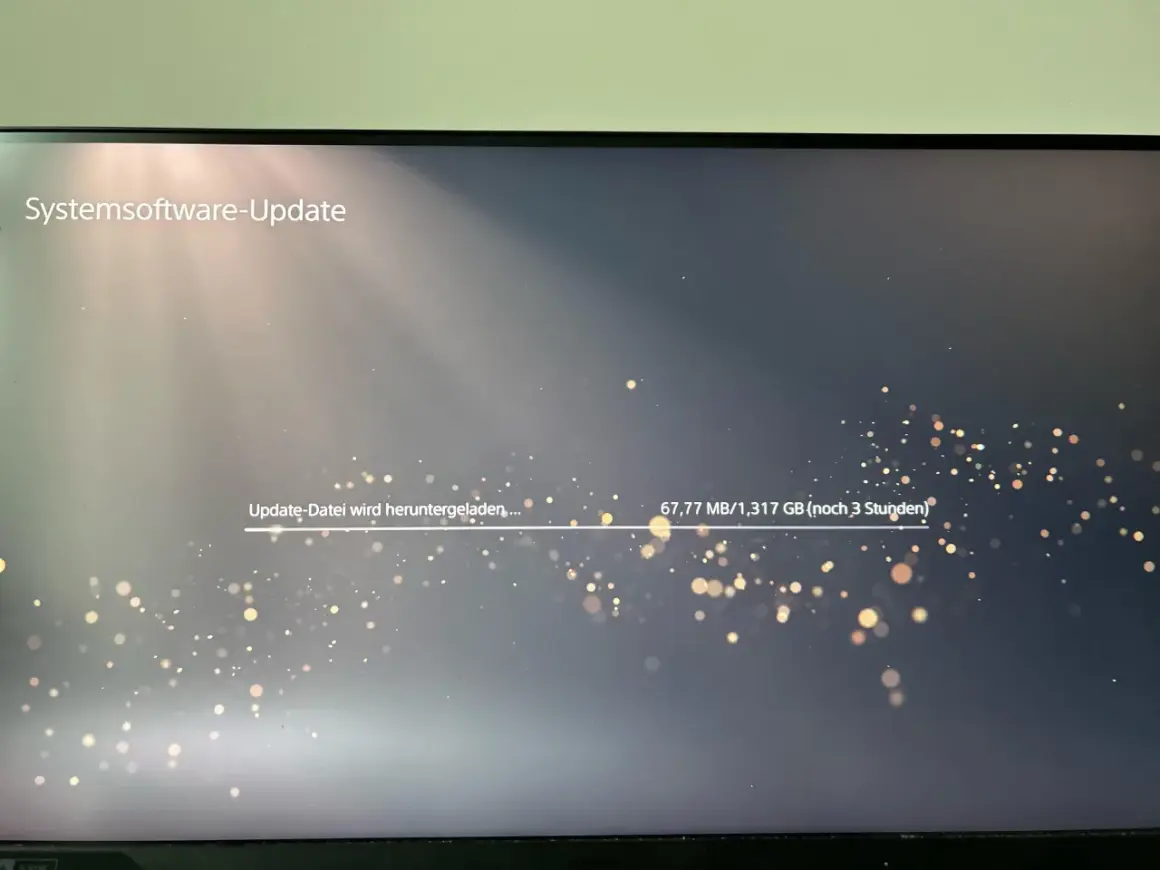
Ein PS5-Firmware-Update wirkt auf den ersten Blick wie reine Wartung, entscheidet in der Praxis aber oft über Stabilität, Sicherheit und neue Funktionen. Ich zeige dir hier, was die Systemsoftware auf der PS5 tatsächlich verändert, wie du Updates sauber installierst und wann der Umweg über USB oder Sicherheitsmodus sinnvoll ist. Außerdem ordne ich ein, welche Verbesserungen wirklich spürbar sind und welche Fehler ich bei solchen Updates immer wieder sehe.
Die wichtigsten Punkte, die du vor jedem PS5-Update kennen solltest
- Die PS5 nennt Firmware-Updates offiziell Systemsoftware-Updates; sie betreffen nicht nur Fehlerbehebungen, sondern auch Sicherheit, Oberfläche und Zubehör.
- Der einfachste Weg ist die automatische Installation im Ruhemodus, sofern die Konsole mit dem Internet verbunden bleibt.
- Wenn der Download hängt oder die Konsole lange offline war, hilft oft die manuelle Aktualisierung per Menü oder per USB-Stick im Sicherheitsmodus.
- Für USB-Updates brauchst du einen Stick mit FAT32 oder exFAT, die Ordner PS5 und UPDATE sowie die Datei PS5UPDATE.PUP.
- Eine Neuinstallation der Systemsoftware löscht alle Daten und ist deshalb nur der letzte Ausweg.
- Aktuelle Updates bringen häufig nur Stabilität, manchmal aber auch echte Funktionen wie neue Audio-Optionen, Controller-Verbesserungen oder UI-Anpassungen.
Was ein Systemsoftware-Update auf der PS5 wirklich bedeutet
Sony nennt das offiziell Systemsoftware, im Alltag sage ich oft trotzdem Firmware. Der Unterschied ist praktisch wichtig: Ein Update der Konsole betrifft nicht nur einzelne Spiele, sondern das System selbst, also Menüs, Sicherheit, Netzwerkverhalten, Controller-Anbindung und gelegentlich auch Komfortfunktionen. Wer diese Ebenen sauber trennt, sucht bei Problemen an der richtigen Stelle und spart sich unnötige Fehlversuche.
Aktuell listet Sony vor allem Verbesserungen bei Leistung und Stabilität, also die Art von Patch, die man nicht auf dem Startbildschirm feiert, aber im Alltag durchaus merkt. Frühere Versionen haben jedoch gezeigt, dass solche Updates auch sichtbare Funktionen bringen können, etwa neue Emojis, Audio-Focus-Optionen, Power-Saver-Funktionen oder eine bessere Kopplung von DualSense-Controllern mit mehreren Geräten.
| Bereich | Was ein Update dort verändern kann | Warum das für dich zählt |
|---|---|---|
| Leistung und Stabilität | Fehlerkorrekturen, weniger Hänger, ruhigeres Systemverhalten | Die Konsole läuft verlässlicher, vor allem nach längerer Nutzung |
| Sicherheit | Schließt Schwachstellen und härtet interne Abläufe ab | Weniger Risiko bei Netzwerk-, Konto- und Online-Funktionen |
| Bedienung | Menüs, Hinweise und Komfortwege werden angepasst | Einzelne Abläufe werden klarer oder kürzer |
| Zubehör | Controller- oder Headset-Software wird mitgezogen | DualSense und Co. profitieren oft indirekt mit |
Für mich ist genau das der Kern: Ein Update ist nicht bloß Wartung, sondern ein Eingriff in die gesamte Plattform. Wenn das verstanden ist, wird auch klarer, welche Installationsmethode im Alltag am sinnvollsten ist.
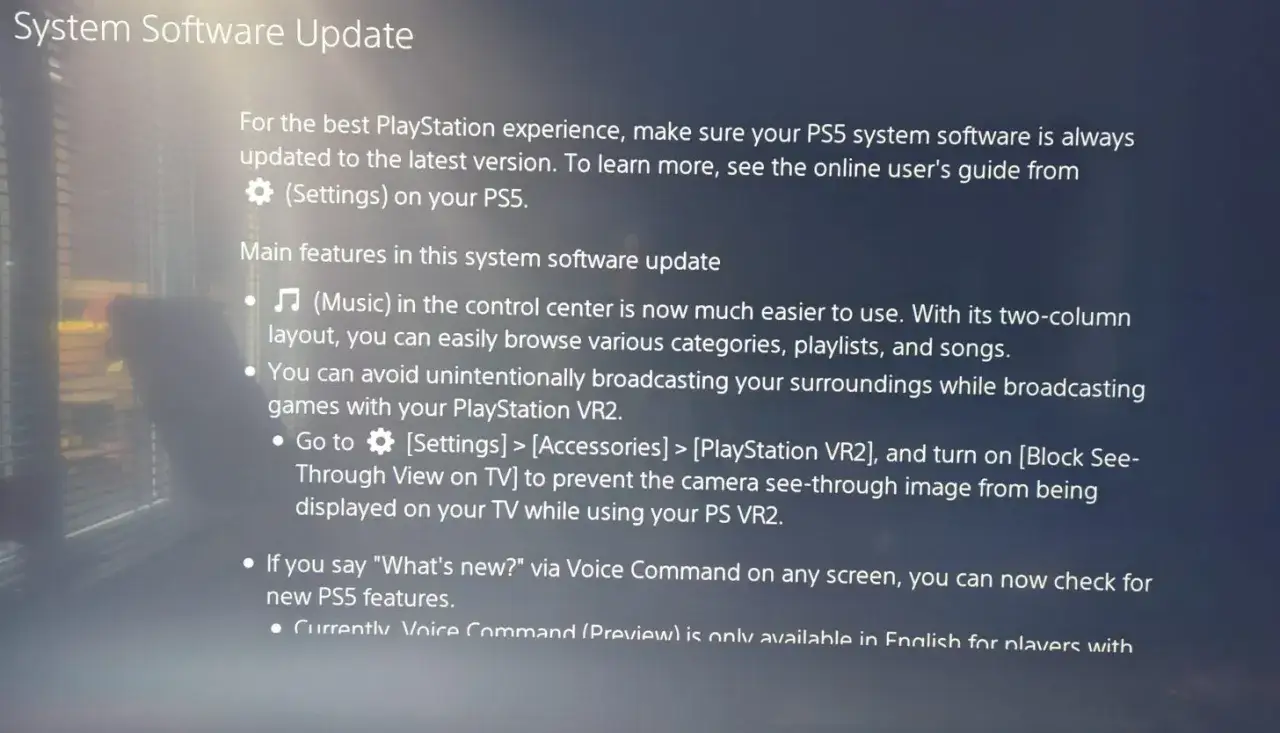
So aktualisiere ich die Konsole ohne unnötiges Risiko
Im Normalfall brauchst du keinen Spezialweg. Ich setze zuerst immer auf die automatische Aktualisierung im Ruhemodus oder, wenn ich es sofort anstoßen will, auf den manuellen Start direkt im Systemmenü. Beides ist sauber, schnell und für die meisten Nutzer die richtige Wahl.
| Methode | Wann ich sie nehme | Vorteil | Grenze |
|---|---|---|---|
| Automatisch im Ruhemodus | Wenn die PS5 regelmäßig online ist | Läuft im Hintergrund und ist am bequemsten | Funktioniert nur zuverlässig, wenn die Konsole im Ruhemodus online bleibt |
| Manuell über das Menü | Wenn ich ein Update sofort starten will | Direkt und ohne Umweg | Hilft nicht, wenn der Download schon beschädigt ist |
Automatisch im Ruhemodus
- Gehe zu Einstellungen > System > Systemsoftware > Update und Einstellungen der Systemsoftware.
- Aktiviere Update-Dateien automatisch herunterladen und Update-Dateien automatisch installieren.
- Prüfe unter Einstellungen > System > Power Saving > Features Available in Rest Mode, ob Mit dem Internet verbunden bleiben aktiv ist.
Das ist die sauberste Lösung, wenn du die PS5 nicht ständig manuell kontrollieren willst. Ich empfehle sie besonders dann, wenn die Konsole ohnehin regelmäßig im Ruhemodus steht und nicht als reines Offline-Gerät genutzt wird.
Manuell über das Systemmenü
- Gehe zu Einstellungen > System.
- Wähle Systemsoftware > Update und Einstellungen der Systemsoftware.
- Wenn Update verfügbar angezeigt wird, starte Systemsoftware-Update.
Ich nutze diesen Weg, wenn ich nach einem größeren Release sofort auf dem neuesten Stand sein will oder wenn ich wissen möchte, ob die Konsole das Update bereits erkannt hat. Wenn der Download dabei mehrfach scheitert, lohnt sich der direkte Sprung in den Sicherheitsmodus.
Der normale Weg ist also schnell abgehandelt. Wenn die PS5 aber offline war, ein Download hängen bleibt oder sich das Update nicht sauber installieren lässt, wechsle ich in den Rettungsmodus.
Wann der Sicherheitsmodus die bessere Wahl ist
Laut Sony ist der Sicherheitsmodus vor allem dann gedacht, wenn die Konsole längere Zeit offline war oder die Internetverbindung mitten im Update abbricht. Genau dann ist der manuelle Weg oft robuster als erneute Standardversuche. Ich sehe ihn nicht als Sonderfall, sondern als kontrollierten Reparaturweg, wenn der normale Ablauf nicht mehr reicht.
| Symptom | Sinnvolle Reaktion | Warum |
|---|---|---|
| Update hängt immer wieder | Download neu starten, dann Sicherheitsmodus prüfen | Der lokale Download kann beschädigt sein |
| Konsole war lange offline | Update per USB im Sicherheitsmodus | Der manuelle Weg umgeht den fehleranfälligen Online-Download |
| USB-Datei wird nicht erkannt | Ordnerstruktur und Dateinamen prüfen | Oft liegt der Fehler nur an Groß-/Kleinschreibung oder falscher Formatierung |
| Es bleibt trotz allem fehlerhaft | Backup prüfen und Reparaturweg erwägen | Dann liegt das Problem womöglich nicht mehr nur an der Software |
Lesen Sie auch: PS5 Release - Start, Modelle & Preise: Was Käufer heute wissen müssen
So klappt das Update per USB
- Schalte die PS5 aus.
- Formatiere einen USB-Stick als FAT32 oder exFAT.
- Lege darauf den Ordner PS5 an und darin den Ordner UPDATE.
- Lade die Update-Datei auf einen PC oder Mac herunter und speichere sie als PS5UPDATE.PUP im Ordner UPDATE.
- Plane genug freien Speicher ein, Sony nennt dafür ungefähr 1,1 GB.
- Stecke den USB-Stick in die PS5 und starte die Konsole im Sicherheitsmodus, indem du die Power-Taste gedrückt hältst und erst nach dem zweiten Signalton loslässt.
- Wähle Systemsoftware aktualisieren und dann Von USB-Speichergerät aktualisieren.
Die zwei häufigsten Stolperfallen sind banal, aber entscheidend: falsche Ordnernamen und die falsche Dateierweiterung. Ich würde deshalb immer zuerst PS5, UPDATE und PS5UPDATE.PUP prüfen, bevor ich noch einmal am Download zweifle.
Wenn das Update dort immer noch nicht durchläuft, solltest du nicht direkt zum Komplett-Reset springen. In vielen Fällen reicht es, die betroffenen Optionen im Sicherheitsmodus sauber zu unterscheiden.
- Konsolenspeicher reparieren löscht keine Daten und ist oft ein sinnvoller Zwischenschritt.
- Standardeinstellungen wiederherstellen setzt Einstellungen zurück, löscht aber keine Inhalte auf dem Speicher.
- PS5 zurücksetzen und PS5 zurücksetzen (Systemsoftware neu installieren) löschen Benutzerdaten. Das ist nur für echte Problemfälle sinnvoll.
Genau an dieser Stelle wird aus einem simplen Update ein echter Diagnoseprozess. Und sobald das sauber eingeordnet ist, lohnt sich der Blick darauf, was solche Versionen inhaltlich überhaupt verändern.
Was Sony mit aktuellen Updates tatsächlich verbessert
Nicht jedes Update bringt sichtbare Neuerungen, und das ist völlig normal. Gerade bei der PS5 sind viele Versionen vor allem auf Stabilität, Fehlerkorrekturen und kleine Optimierungen ausgerichtet. Ich halte das für wichtig, weil viele Nutzer nur dann an ein Update glauben, wenn irgendwo ein großer neuer Menüpunkt auftaucht. In der Praxis sind die stillen Verbesserungen oft die nützlicheren.
| Typ der Änderung | Beispiel aus den letzten PS5-Versionen | Was du davon hast |
|---|---|---|
| Stabilität | Allgemeine Leistungs- und Stabilitätsverbesserungen | Weniger Abstürze und ruhigeres Verhalten im Alltag |
| Sicherheit | Security Fixes | Schließt Schwachstellen im Hintergrund |
| Bedienung | Verbesserungen an Nachrichten, Menüs und Sichtbarkeit | Klarere Abläufe und weniger Reibung im Interface |
| Audio und Komfort | Audio Focus und verbesserte Headset-Optionen | Mehr Kontrolle über leise Spielsignale und Voice Chat |
| Controller und Zubehör | Stabilere Firmware für DualSense, DualSense Edge, PS VR2 Sense oder Access Controller | Weniger Kopplungsprobleme und besseres Zusammenspiel mit Zubehör |
| Spezialfunktionen | PSSR-Verbesserungen auf der PS5 Pro, Power Saver für unterstützte Spiele | Je nach Modell mehr Bildqualität oder geringerer Stromverbrauch |
Das Entscheidende ist für mich nicht, ob ein Update spektakulär klingt, sondern ob es eine konkrete Reibung im Alltag beseitigt. Wenn ein Patch etwa Controller-Stabilität verbessert oder die Oberfläche flüssiger macht, ist das oft nützlicher als ein auffälliger Einzelknopf. Und wenn du eine PS5 Pro nutzt, können selbst kleine Firmware-Anpassungen sichtbar auf Bildqualität und Spielverhalten einzahlen.
Gerade weil Updates so unterschiedlich ausfallen, entstehen die meisten Fehler weniger durch die Software selbst als durch die Art, wie sie installiert wird. Genau das ist der nächste Punkt.
Die häufigsten Fehler, die ich bei PS5-Updates vermeide
Die meisten Update-Probleme sind kein großes Rätsel, sondern Folge von drei Dingen: falscher Vorbereitung, unklarer Reihenfolge oder zu viel Ungeduld. Ich würde die folgenden Fehler immer zuerst ausschließen, bevor ich irgendetwas neu initialisiere oder an der Konsole herumprobiert wird.
- Der Ruhemodus ist nicht korrekt eingerichtet - Wenn die PS5 nicht mit dem Internet verbunden bleibt, laufen automatische Updates nicht zuverlässig.
- Zu wenig Speicher oder instabile Verbindung - Ein abgebrochener Download erzeugt oft denselben Frust wie ein echter Defekt, obwohl die Ursache viel banaler ist.
- Falsche USB-Struktur - Wer PS5 und UPDATE falsch benennt oder die Datei nicht exakt als PS5UPDATE.PUP speichert, bekommt kein sauberes Ergebnis.
- Zu früh in den Reset-Modus wechseln - Nicht jede Fehlermeldung rechtfertigt eine Neuinstallation der Systemsoftware.
- Update mit Reinstallation verwechseln - Das normale Update und die komplette Neuinstallation sind zwei sehr unterschiedliche Vorgänge mit sehr unterschiedlichem Datenrisiko.
- Nach mehreren Fehlversuchen nichts ändern - Wenn der Online-Weg mehrmals scheitert, ist der Wechsel auf USB oder Sicherheitsmodus meistens der sinnvollere nächste Schritt.
Ich achte vor allem auf die Reihenfolge: erst Verbindung, dann Speicher, dann Download, erst danach die Rettungswege. Wer das umdreht, landet schnell bei einer unnötig harten Lösung. Und genau deshalb ist ein vorbereiteter Fallback so wichtig.
Worauf ich mich bei künftigen PS5-Versionen einstelle
Bei PS5-Updates erwarte ich inzwischen nicht mehr nur neue Menüs, sondern vor allem saubere Weiterentwicklung im Hintergrund. Das heißt konkret: mehr Stabilität, bessere Kompatibilität mit Zubehör und gelegentlich Funktionen, die erst auf den zweiten Blick attraktiv wirken. Ich finde das vernünftig, weil eine Konsole nicht ständig umgebaut werden muss, um sinnvoll besser zu werden.
- Ich lasse automatische Updates aktiviert, wenn die Konsole regelmäßig online ist.
- Ich halte einen USB-Stick für Notfälle bereit, wenn ich die PS5 nicht nur am heimischen Standard-Setup betreibe.
- Ich prüfe die Update-Hinweise genauer, wenn ich eine PS5 Pro, einen DualSense Edge oder anderes Zubehör nutze, das eigene Software-Komponenten mitbringt.
- Ich warte bei größeren Änderungen lieber kurz ab, wie sich ein Update im Alltag verhält, statt nur auf die erste Schlagzeile zu reagieren.
Mein praktisches Fazit ist schlicht: Ein PS5-Update ist dann gut, wenn du es kaum bemerkst, aber die Konsole danach zuverlässiger läuft. Wenn du Auto-Update, USB-Fallback und die Unterschiede im Sicherheitsmodus im Griff hast, bist du für fast jede Update-Situation sauber aufgestellt.